
Wat is een .sav-bestand: onderzoeksdata uit SPSS of juist je game-save? Ontdek hoe je .sav-bestanden herkent, opent (SPSS, PSPP/JASP, R/Python of emulators), slim converteert naar o.a. CSV/XLSX zonder labels of codering te verliezen, en veelvoorkomende foutmeldingen oplost. Je krijgt bovendien praktische tips voor back-ups, versiebeheer en privacy, zodat je data en voortgang veilig blijven.
Wat is een .SAV-bestand
Een .sav-bestand is een container voor opgeslagen data die door verschillende programma’s wordt gebruikt, en de extensie alleen vertelt je niet precies wat erin zit. Je komt .sav vooral tegen in twee contexten: statistiek en gaming. In statistiek is een .sav het bekende SPSS-dataformaat (SPSS is statistieksoftware) waarin niet alleen rijen met gegevens staan, maar ook metadata zoals variabelen, labels, missings, meetschalen en tekencodering. Je opent dit type met IBM SPSS Statistics of alternatieven zoals PSPP (gratis), JASP (gebruiksvriendelijk) of via R/Python-pakketten. Het formaat is binair en compact en wordt veel gebruikt in onderzoek en evaluaties. In gaming is .sav meestal een game-save: een bestand met je voortgang of een snapshot van het RAM-geheugen.
Emulators (software die een spelcomputer nabootst) en sommige pc-games slaan zo je progressie op; deze .sav-bestanden werken alleen met de juiste game of emulator en hebben niets te maken met SPSS. Soms gebruiken ook andere apps .sav voor back-ups of instellingen, dus de herkomst van je bestand is cruciaal. Qua veiligheid is een .sav doorgaans geen uitvoerbaar bestand, maar open onbekende bestanden alleen in vertrouwde software. Weet je niet wat je hebt? Check waar je het bestand vandaan hebt of bekijk de inhoud met een viewer, en maak altijd eerst een kopie zodat je geen data verliest tijdens het uitproberen.
Waar kom je .SAV tegen (SPSS, games, back-ups)
Je komt .sav-bestanden vooral tegen in twee werelden: data-analyse en gaming. In SPSS zie je .sav als het standaard dataformaat voor enquêtes, experimenten en evaluaties, inclusief variabelabels en meetniveaus; ook tools als PSPP en JASP kunnen hiermee werken en in R kun je ze inlezen met passende pakketten. In games verwijst .sav meestal naar je voortgang, bijvoorbeeld bij emulators zoals die voor Game Boy Advance of SNES, waar je batterij-saves of geheugen-snapshots bewaart.
Daarnaast gebruiken sommige apps .sav als back-up- of instellingenbestand voor projecten of configuraties. Omdat de extensie niet één betekenis heeft, is de herkomst belangrijk: komt het uit statistieksoftware, een gamefolder of een back-upmap? Dat bepaalt welke app je nodig hebt en wat erin zit.
Bestandseigenschappen en compatibiliteit
Een .sav-bestand is meestal binair en compact, met gestructureerde records. Voor SPSS bevat het naast de data ook rijke metadata zoals variabelabels, waardelabels, missings en meetniveaus, plus info over tekencodering en datatypes. Afhankelijk van de SPSS-versie kan de codering Unicode of een systeemcodepage zijn, wat bij oude bestanden soms leidt tot vreemde tekens; moderne tools lezen dit vaak goed, maar je kunt versieconflicten of waarschuwingen krijgen.
SPSS, PSPP, JASP en libraries voor R of Python kunnen doorgaans .sav openen, al is volledige feature-pariteit niet altijd gegarandeerd. Game-save .sav-bestanden zijn anders: formaat en grootte hangen af van de game of emulator, vaak met checksums, waardoor ze niet uitwisselbaar zijn tussen titels of emulators. Kies dus altijd de tool die past bij de herkomst van je .sav.
[TIP] Tip: Controleer herkomst: savegame of SPSS; open met passend programma.
Hoe open je een .SAV-bestand
Om een .sav-bestand te openen check je eerst de herkomst. Komt het uit SPSS of een ander statistiekpakket, dan open je het het makkelijkst in IBM SPSS Statistics. Heb je geen licentie, dan kun je het lezen met PSPP of JASP, of via R (bijvoorbeeld met haven) en Python (pyreadstat of pandas). Daarbij blijven labels, missings en meetniveaus vaak behouden, al kunnen oude bestandsversies of afwijkende tekencoderingen waarschuwingen geven. Gaat het om een game-save, dan werkt het alleen met de juiste game of emulator en meestal niet onderling uitwisselbaar tussen emulators; open het dan binnen de game of importeer het in de emulator.
Krijg je meldingen als “unrecognized file format”, dan heb je waarschijnlijk het verkeerde type .sav voor de gekozen tool, is het bestand beschadigd of is het gecomprimeerd in een zip. Tip: kijk waar het bestand vandaan komt, controleer de bestandsgrootte en extensie, update je software en exporteer desnoods naar csv voor snelle controle. Maak altijd eerst een kopie voordat je gaat testen of converteren.
Data .SAV openen (SPSS en alternatieven)
Onderstaande vergelijking laat zien hoe je data-.SAV (SPSS) bestanden kunt openen met SPSS en populaire alternatieven, inclusief ondersteuning, gebruikskenmerken en exportmogelijkheden.
| Tool | Ondersteuning .SAV | Gebruik / beperkingen | Export / opslaan |
|---|---|---|---|
| IBM SPSS Statistics | Native lezen/schrijven van .sav (en .por, .zsav); behoudt labels, missings, meetniveaus en wegingen. | Volledige functionaliteit; commerciële licentie; Windows/macOS; zwaardere installatie. | .sav/.zsav/.por, plus .csv en .xlsx voor uitwisseling. |
| GNU PSPP | Leest en schrijft .sav; leest/schrijft ook .por; ondersteunt labels en user-missings. | Gratis (GPL), Windows/macOS/Linux; minder geavanceerde analyses en dialogs dan SPSS. | Naar .sav, .por en .csv voor deling/convertie. |
| R (haven) | read_sav()/write_sav() via haven (ReadStat); behoudt labels en missings als attributen. | Gratis, script-based; sommige SPSS-opmaak/instellingen gaan verloren bij rondtrip. | Schrijf .sav; exporteer naar .csv/.xlsx via pakketten (readr/writexl). |
| Python (pyreadstat + pandas) | Lezen/schrijven .sav met pyreadstat; labels en missings worden meegegeven aan DataFrames. | Gratis; code-gedreven workflow; sommige weergaveformaten/kolombreedtes niet bewaard. | Schrijf .sav; exporteer naar .csv/.xlsx via pandas (to_csv/to_excel). |
| Stat/Transfer | Leest .sav/.por en zet snel om naar vele dataformaten met behoud van labels waar mogelijk. | Commercieel; ideaal voor batch-conversie; geen analysefunctionaliteit. | Naar .csv, .xlsx, Stata, SAS, etc.; terug naar .sav mogelijk. |
Kern: SPSS biedt de meeste fidelity, terwijl PSPP, R en Python gratis alternatieven zijn voor openen en exporteren. Kies op basis van budget, gewenste metadata-behoud en of je een GUI of code-omgeving wilt.
Voor SPSS-data open je een .sav het snelst in IBM SPSS Statistics, waarbij je variabelabels, waardelabels, missings en meetniveaus netjes meeneemt. Heb je geen SPSS, dan kun je probleemloos lezen met PSPP of JASP; bewerken en terugschrijven gaat in PSPP, terwijl JASP vooral lezen en analyseren faciliteert. In R gebruik je haven::read_sav (of foreign voor oudere bestanden) en in Python werkt pandas.
read_spss via pyreadstat, waarmee je ook .zsav (gecomprimeerde SPSS) kunt openen. Let op tekencodering en bestandsversies: oude codepages of zeer nieuwe features kunnen waarschuwingen geven of leiden tot het verliezen van sommige metadata. Wil je snel verder werken buiten SPSS, exporteer dan naar csv of xlsx, maar behoud je originele .sav als referentie en maak eerst een veilige kopie.
Game-save .SAV openen
Een game-save .sav open je in de juiste game of emulator, niet in een statistiekprogramma. Meestal plaats je het bestand in de save-map van de emulator en geef je het exact dezelfde bestandsnaam als de bijbehorende ROM, zodat de emulator het automatisch koppelt. Sommige systemen gebruiken verschillende save-types (SRAM, Flash, EEPROM) en save-groottes; kies in de emulator het juiste save-type of laat auto-detectie zijn werk doen.
Let op dat een battery save (.sav) iets anders is dan een save state; een state is een momentopname van het hele geheugen en hoort bij dezelfde emulatorversie of core. Werkt het niet, check dan regio of gameversie, probeer een andere core (bij RetroArch) en voorkom corruptie door eerst een kopie van je .sav te maken.
Veelvoorkomende foutmeldingen oplossen
Krijg je meldingen als “unrecognized file format” of “file is not a valid SPSS data file”, dan gebruik je waarschijnlijk de verkeerde app of is het bestand beschadigd. Check eerst de herkomst: komt je .sav uit SPSS, open het dan in SPSS, PSPP, JASP, R (haven) of Python (pyreadstat) en update je software. Let op tekencodering en versieverschillen; zet zo nodig Unicode aan of exporteer via een alternatieve tool naar csv om de data te redden.
Is het een game-save, controleer dan of de bestandsnaam exact matcht met de ROM, of het juiste save-type en -grootte is ingesteld (SRAM/Flash/EEPROM) en of de regio en gameversie kloppen. Werkt het nog niet, pak gecomprimeerde downloads eerst uit, test met een andere emulator/core en werk altijd op een kopie om corrupte saves te voorkomen.
[TIP] Tip: Open .sav met PSPP of SPSS; exporteer eventueel naar CSV.
Converteren en exporteren van .SAV
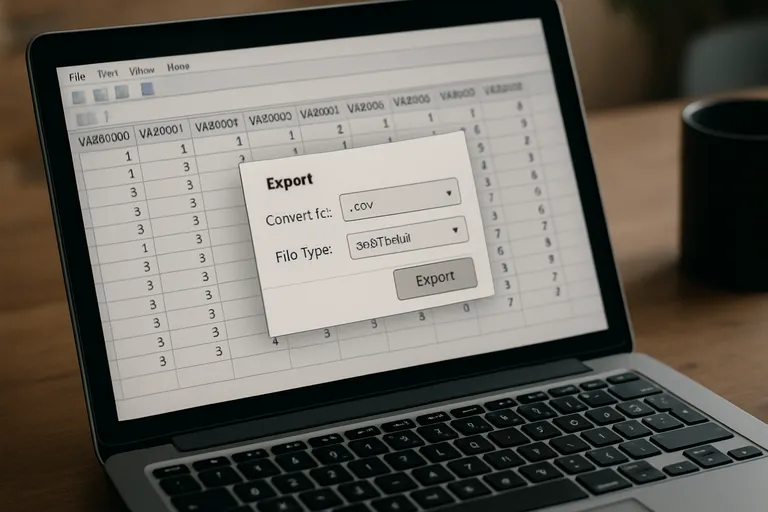
Als je een .sav wilt converteren, begin je met het type te bepalen. Voor SPSS-data exporteer je in SPSS rechtstreeks naar csv, xlsx, .dta (Stata) of .sas7bdat, of kies .zsav voor gecomprimeerde opslag. Zonder SPSS kun je in R met haven of in Python met pyreadstat/pandas lezen en vervolgens wegschrijven naar csv of andere formaten. Let op dat csv platte tekst is: je verliest variabelabels, waardelabels, missings en meetniveaus, dus bewaar je .sav als bron en documenteer de mapping. Controleer ook tekencodering en datatypes, want lange strings, datum/tijdvelden en categorieën kunnen anders worden geïnterpreteerd.
Wil je terug naar .sav, dan kan dat vanuit SPSS of PSPP, maar sommige geavanceerde metadata of aangepaste formats gaan niet volledig mee. Bij game-saves draait converteren om emulatorcompatibiliteit: batterij-saves en save states zijn niet uitwisselbaar en sommige cores verwachten een specifieke grootte of checksum. Gebruik tools van de emulator om te importeren of te normaliseren en test altijd op een kopie, zodat je geen voortgang of data kwijtraakt.
Naar CSV, XLSX en andere formaten
Voor SPSS-data kun je rechtstreeks exporteren naar csv of xlsx, of naar analyseformaten zoals Stata (.dta) en SAS (.sas7bdat). In R of Python lees je .sav in en schrijf je uit naar hetzelfde rijtje formaten. Weet dat csv platte tekst is: je verliest labels en meetniveaus, dus kies duidelijke kolomnamen en bewaar je originele .sav. Let op tekencodering (liefst UTF-8), scheidingsteken en decimaalteken; in Nederland en België gebruik je vaak punt als decimaal en komma of puntkomma als scheiding.
In xlsx heb je het gemak van opmaak maar ook limieten en mogelijke type-conversies. Controleer na export datum- en tijdvelden, categorieën en missings. Werk je met grote datasets, overweeg dan kolomgeoriënteerde formaten zoals Parquet of Feather voor snelheid en compressie.
Emulator-saves converteren
Bij emulator-saves draait converteren om het juiste save-type en formaat. Battery saves (.sav/.srm) zijn vaak uitwisselbaar als ze “raw” zijn, maar sommige emulators voegen een header toe of verwachten een specifieke grootte (bijvoorbeeld 32, 64 of 128 KB). Gebruik de import/export-functie van de emulator om saves te normaliseren naar een raw formaat, of pas grootte en padding aan met de meegeleverde tools.
Save states zijn meestal niet compatibel tussen emulators of zelfs tussen verschillende versies van dezelfde core, dus die kun je zelden converteren. Zorg dat bestandsnaam, regio en gameversie overeenkomen met je ROM, anders wordt de save niet herkend of faalt een checksum. Test veranderingen altijd op een kopie zodat je geen voortgang verliest.
Metadata, codering en dataverlies voorkomen
Om metadata en inhoud intact te houden bewaar je je originele .sav als bron en werk je op een kopie. Kies bij export een formaat dat labels en missings ondersteunt; .sav of .dta bewaren variabelabels, waardelabels, meetniveaus en datum/tijdtypes beter dan csv. Moet je toch naar csv, documenteer dan je labels in een aparte codebook en zet expliciet de tekencodering op UTF-8, het scheidingsteken en het decimaalteken, zodat accenten en cijfers niet sneuvelen.
Let op dat xlsx typeconversies kan doen (lange nummers, datums), dus controleer kolomtypen na export. Voorkom truncatie van lange strings door veldlimieten te checken en houd missings consistent (bijv. NA). Wil je kleiner opslaan zonder verlies, gebruik .zsav (gecomprimeerd) en doe een roundtrip-test: exporteer, importeer terug en vergelijk het aantal rijen, kolommen en kernstatistieken.
[TIP] Tip: Zet Unicode aan bij .sav-export om speciale tekens te behouden.
Veiligheid en best practices
Veilig werken met .sav begint met herkomst en integriteit: open bestanden alleen met vertrouwde tools, maak je originele bestand read-only en werk altijd op een kopie. Zet versiebeheer op met duidelijke bestandsnamen of een simpele mappenstructuur per datum, en bewaar regelmatig back-ups op een aparte locatie. Voor SPSS-data houd je privacy voorop: deel alleen wat nodig is, pseudonimiseer of anonimiseer gevoelige velden, en versleutel opslag en overdracht met betrouwbare opties zoals een met wachtwoord beveiligd archief of een versleutelde schijf. Documenteer conversies en bewerkingen in een kort logje, noteer softwareversies en voer na export een snelle kwaliteitscheck uit op rijen, kolommen, labels en codering om dataverlies te voorkomen.
Gebruik UTF-8 als standaard, vermijd handmatig rommelen in binaire .sav met een teksteditor en test grote exports eerst op een subset. Bij game-saves voorkom je corruptie door autosave-overwrites uit te zetten tijdens testen, per game of core een aparte map te gebruiken en de bestandsnaam exact te laten matchen met de ROM. Controleer bij problemen eerst formaat, save-type en regio in plaats van meteen te converteren. Met deze routine houd je je .sav-bestanden betrouwbaar, veilig en zonder verrassingen bruikbaar in je workflow.
Back-ups en versiebeheer
Betrouwbare back-ups en strak versiebeheer voorkomen dat je .SAV-data of spelvoortgang verloren gaat. Met een paar vaste afspraken maak je herstel simpel en voorkom je corruptie.
- Volg de 3-2-1-regel: bewaar minimaal drie kopieën, op twee verschillende typen opslag, waarvan één offsite.
- Gebruik duidelijke versienamen met datum-tijdstempel en korte tags, bijvoorbeeld: projectnaam_2025-01-15_analyses_preclean.sav.
- Markeer bronbestanden als alleen-lezen en werk altijd op een kopie; bij binaire .sav kan één fout het hele bestand corrupt maken.
- Automatiseer back-ups met geplande taken of scripts, en bewerk niet direct in gesynchroniseerde cloudmappen om sync-conflicten te vermijden.
Met deze werkwijze kun je snel terugrollen en minimaliseer je dataverlies. Zo blijven je .SAV-bestanden veilig, reproduceerbaar en herstelbaar.
Privacy en integriteit bewaken
Bescherm een .sav altijd alsof het gevoelige data bevat: werk volgens de AVG, verzamel niet meer dan nodig en verwijder overbodige velden. Pseudonimiseer of anonimiseer waar kan, en bewaar het koppelbestand apart en versleuteld. Versleutel je opslag en overdracht (schijfencryptie of een met wachtwoord beveiligd archief) en deel alleen via een beveiligde link met beperkte toegang en vervaldatum.
Beperk rechten tot wie ze echt nodig heeft en houd wijzigingen bij via versiebeheer. Bewaak integriteit door op een kopie te werken, je bronbestand read-only te maken, checksums voor archiefkopieën te bewaren en na elke export te valideren op rijen, kolommen, labels en waarden. Controleer tekencodering en datumformaten, stel bewaartermijnen in en verwijder oude kopieën tijdig.
Veelgestelde vragen over sav
Wat is het belangrijkste om te weten over sav?
Een .SAV-bestand is een binaire opslagcontainer. Je ziet het in SPSS-datasets, game-saves en sommige back-ups. Inhoud en structuur verschillen sterk per herkomst; compatibiliteit hangt dus af van het specifieke programma of emulator.
Hoe begin je het beste met sav?
Begin met de herkomst bepalen: SPSS-data of game-save. Voor data gebruik je SPSS, PSPP, jamovi of R (haven). Voor games kies je de juiste emulator/save-editor. Maak eerst een back-up en werk kopie-gebaseerd.
Wat zijn veelgemaakte fouten bij sav?
Veelgemaakte fouten: openen met het verkeerde programma, metadata verliezen bij conversie naar CSV, verkeerde tekencodering, versieconflicten tussen SPSS-versies, saves overschrijven zonder versiebeheer, rom-hacks door elkaar halen, of corrupte save-states verwarren met batterij-saves.